How to?
Como disponibilizar um dashboard aos utilizadores do produto?
Para que um dashboard previamente criado fique acessível, é necessário:
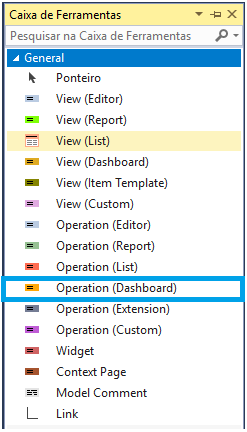
1º No modelo de apresentação do módulo onde está o dashboard, a partir da toolbox, arrastar uma caixa “Operation (Dashboard)”
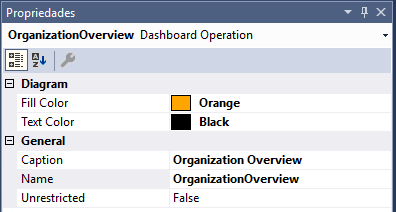
2º Preencher o nome da operation - este nome será usado em caso de associação ao menu.
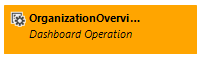
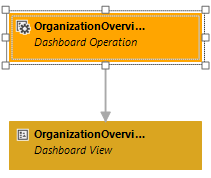
3º Associar a dashboard operation à dashboard view
4º Em Host/App/Modules/"Módulo"/"Módulo"Core.Config.tt e abrir o json. Procurar por: /** Register dashboards states **/
Copiar o json.
$stateProvider.state('agendaOverviewDashboardBase', {
                parent: 'dashboard',
                abstract: true,
                templateUrl: function ($stateParams) {
                    return 'businessCore/dashboards/agendaoverviewdashboardview';
                }
            });

        $stateProvider.state('agendaoverviewdashboard', {
                parent: 'agendaOverviewDashboardBase',
                url: '/businessCore/dashboards/agendaoverviewdashboardview',
                data: {
                    headerResource: 'businesscore.localization.RES_BusinessCore_Dashboard_AgendaOverview'
                },
                views: {
                    widgetAproved: {
                        templateUrl: function ($stateParams) {
                            return 'businessCore/widgets/WidgetAprovedWidgetView';
                        }
                    },
                    widgetRequested: {
                        templateUrl: function ($stateParams) {
                            return 'businessCore/widgets/WidgetRequestedWidgetView';
                        }
                    },
                }
            });
5º No clientApp ir ao nodeModules/@Primavera/identity e colar o json anterior em /** Register dashboards states **/. Sendo assim não vamos perder as rotas dos dashboards e widgets se fizermos get dos nodeModules.
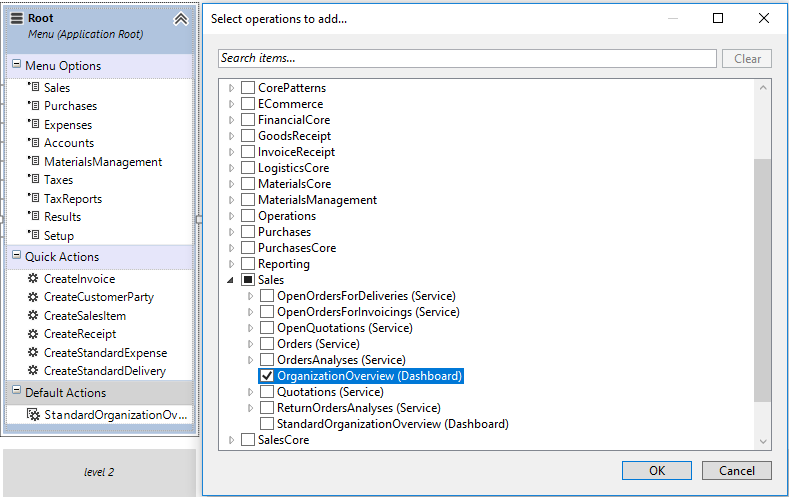
6º No Menu Model do produto, selecionar o Root Menu ao qual pretendemos associar o dashboard, clicar no botão direito do rato e selecionar a opção "Menu/Add Default Actions..", onde deve selecionar o dashboard pretendido:
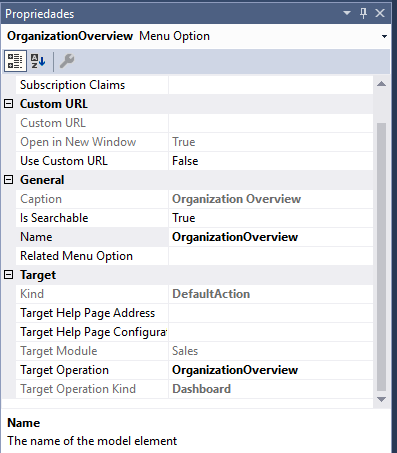
7º De seguida, basta aceder às propriedades da default action adicionada e efetuar a sua definição conforma pretendido
8º Guardar, compilar o cliente e testar o novo dashboard.